三种精准设置区间的方法
可以边听边点“设为 A 点”和“设为 B 点”,拖动 A–B 时间轴,或直接输入 A、B 秒数。独立微调按钮可让任一边界移动 0.1 秒。
A–B 片段循环指南
标出 YouTube 视频片段的准确起点与终点,让 LoopVideo 播放到终点后自动回到该区间。
粘贴可嵌入的 YouTube 链接,点击视频封面,在片段开始时点“设为 A 点”,结束时点“设为 B 点”。随后可用 A、B 数字输入框或 ±0.1 秒按钮微调区间。
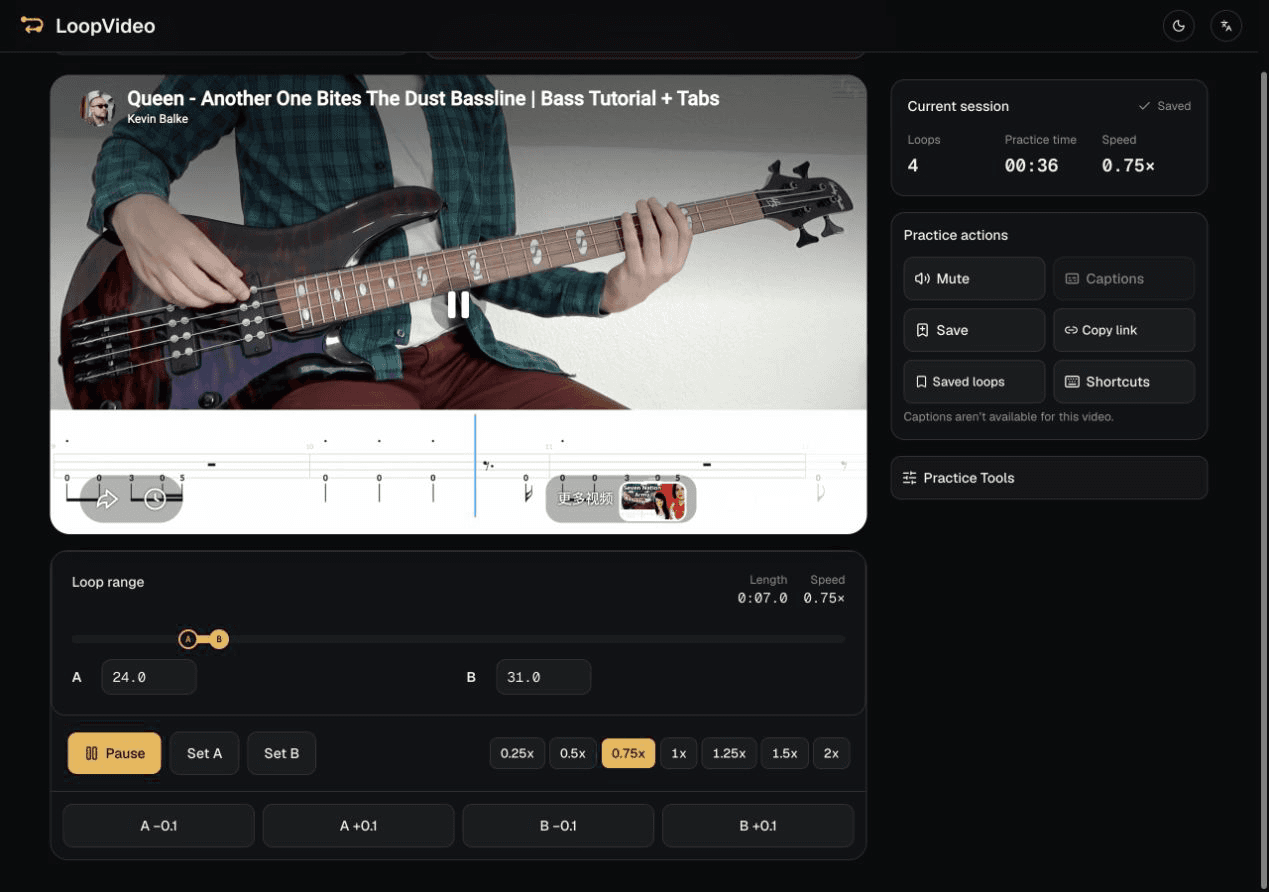
有效链接会自动打开真实的 LoopVideo 工作区。
启动嵌入播放器,在片段开始时点“设为 A 点”。
继续播放,在需要返回 A 点的位置点“设为 B 点”。
以 0.1 秒为单位调整任一边界,再用“复制链接”保存支持的循环设置。
可以边听边点“设为 A 点”和“设为 B 点”,拖动 A–B 时间轴,或直接输入 A、B 秒数。独立微调按钮可让任一边界移动 0.1 秒。
“复制链接”会生成包含视频与受支持循环状态的 LoopVideo URL。“保存”仅把片段留在当前浏览器。
视频必须允许嵌入且具有固定时长。私密、已删除、年龄限制、禁止嵌入和直播视频可能无法使用;回到 A 点时也可能出现轻微跳转延迟。
在 LoopVideo 中粘贴 YouTube 链接,标出你需要的准确片段。
打开 LoopVideo